Материал: Компьютерная графика. интерфейс пользователя в программе AutoCAD 2018. Золотарева Н.Л., Подоприхин М.Н
2.2.2. Построение отрезка
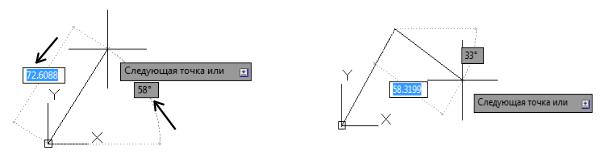
Команда Отрезок  может быть вызвана одним из предложенных в п. 2.1 способов. При этом, если включен режим динамического ввода, то рядом с указателем мыши появляются поля для ввода длины отрезка и угла его наклона. Переключение курсора между ними осуществляют клавишей Tab на клавиатуре или с помощью манипулятора мышь (рис. 21, а). При этом следующий отрезок строится автоматически. Он начинается в той же точке, где заканчивается предыдущий.
При перемещении курсора к следующей точке, за перекрестьем тянется «нить» (рис. 21, б), что позволяет отслеживать положение строящегося нового отрезка ломаной линии. Каждый такой отрезок представляет собой отдельный примитив, не связанный с другим отрезком. Последующее перемещение курсора, при построении отрезка, инициирует в командной строке запрос:
а) |
б) |
Рис. 21. Примеры построения Отрезка
Следующая точка [Замкнуть/Отменить].
Позиция замкнуть означает замыкание ломаной линии в первоначальную точку, а отменить – отмену предыдущего действия. Для завершения построения необходимо нажать клавишу Enter.
2.2.3. Построение полилинии
Вызов команды Полилиния  по сравнению с командой Отрезок имеет ряд особенностей. При ее вызове в командной строке появляется запрос: На-
чальная точка. При этом, если включен режим динамического ввода, нужно в полях Х и Y последовательно указать значения координат точки. Далее появляется новый запрос:
Следующая точка или [Дуга Полуширина Длина Отменить Ширина].
При необходимости можно перейти в другой режим построения элементов, например, дуговой или изменить полуширину, ширину или длину сегмента (рис. 22). При этом, в отличие от построений при помощи команды Отрезок, полуширина и толщина полилинии могут изменяться по всей ее длине.
20
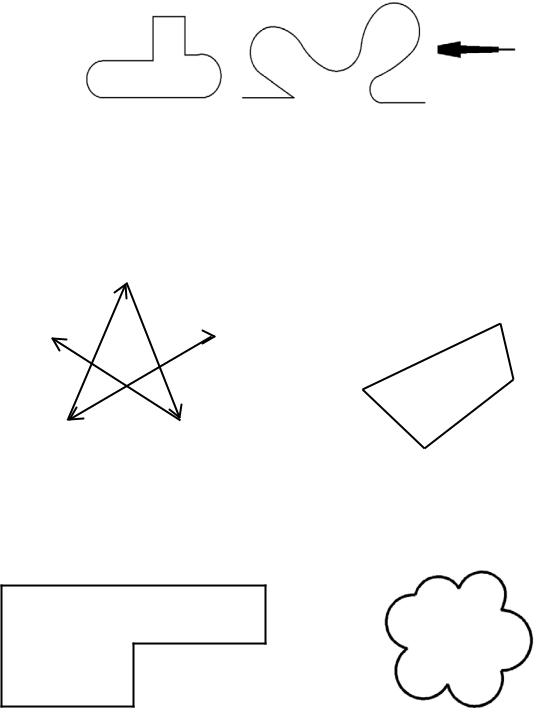
Также следует иметь в виду, что все сегменты Полилинии создаются с помощью одной команды и воспринимаются как единый объект.
Рис. 22. Примеры построения Полилинии
ЗАДАНИЕ 1. Начертить фигуры, изображенные на рис. 23, используя ко-
манды Отрезок и Полилиния.
а) фигура «звезда» |
|
б) фигура четырехугольник |
||||
|
|
2 |
|
(использовать команду Отрезок, а для |
||
|
|
|
|
соединения (·) 1 с (·) 4 Замкнуть) |
||
4 |
|
|
|
5 |
|
3 |
|
|
|
2 |
4 |
||
|
|
|
||||
|
|
|
|
|
||
1 ≡ 6 |
3 |
|
|
|
|
|
|
|
|
|
|
|
1 |
в) фигура с прямыми углами |
г) фигура «цветок» |
|||||
(использовать режим ОРТО) |
(использовать команду Полилиния) |
|||||
|
|
|||||
2 |
|
|
|
3 |
|
|
5 4
1 6
Рис. 23. Примеры фигур, изображенных с использованием команд
Отрезок и Полилиния
21
2.2.4. Построение прямоугольника
Для вычерчивания прямоугольников, используют команду Прямоугольник  . При вызове этой команды, в командной строке появляется запрос:
Первый угол или [Фаска/Уровень/Сопряжение/Высота/Ширина].
В ответ на запрос задают местоположение одного из углов прямоугольника, либо выбирают одну из предложенных выше опций. Если в поля для ввода введены координаты угла прямоугольника, то программа AutoCAD предлагает задать противоположный угол прямоугольника, и в командной строке появляется запрос:
Второй угол или [Площадь/Размеры/поВорот]:
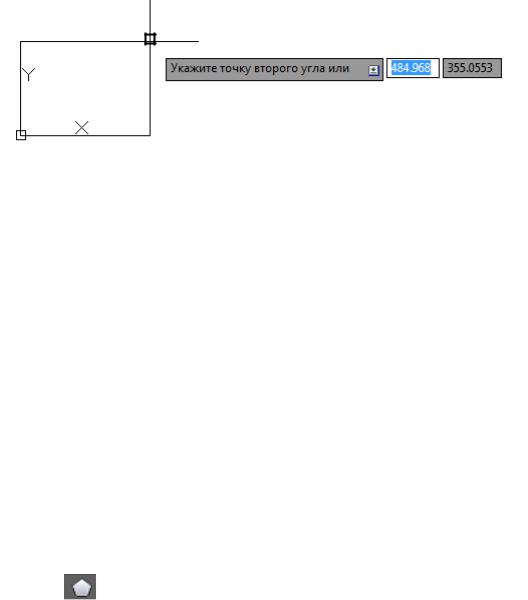
При задании только местоположения противоположного угла, на экране будет построен прямоугольник без заданных размеров (рис. 24).
 Задание точки первого угла
Рис. 24. Пример построения Прямоугольника
При выборе других опций можно построить прямоугольники со следующими специальными параметрами.
1.Фаска – позволяет построить прямоугольник, со срезанными углами. После выбора данной опции необходимо последовательно ввести значения длин первой и второй фасок, которые будут срезаться с двух сторон каждого из углов прямоугольника. Дальнейшее построение идет вышеописанным способом.
2.Сопряжение – позволяет построить прямоугольник, у которого углы
скруглены. После выбора данной опции, потребуется ввести радиус скругления углов прямоугольника. Далее построение идет стандартным путем.
3.Ширина – позволяет задавать толщину линии при построении прямоугольника.
4.Высота и Уровень – используются при построении 3D-объектов.
2.2.5. Построение многоугольников
Вычерчивание многоугольников осуществляется с использованием команды Полигон . После вызова этой команды, в командной строке появля-
ются запросы: Укажите число сторон и Укажите центр многоугольника или
22
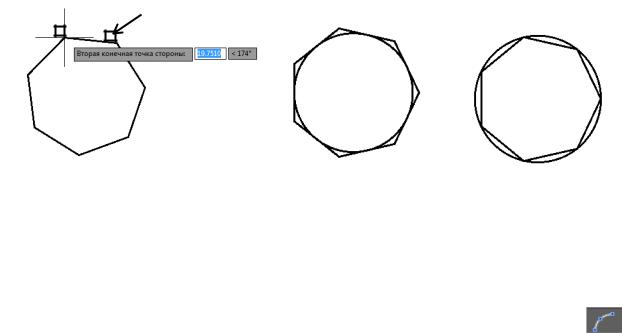
[Сторона]. Для ответа на запросы необходимо ввести количество сторон многоугольника и задать его центр, либо перейти в опцию построения «Сторона». Для перехода в опцию построения «Сторона» необходимо указать точки начала и конца одной из сторон многоугольника (рис. 25, а).
При построении правильных многоугольников с использованием команды Полигон указывают его центр и радиус вписанной (рис. 25, б) или описанной окружности (рис. 25, в). Ввод численных значений обязательно подтверждают нажатием клавиши Enter.
а) |
Первая точка стороны |
в) |
|
б) |
|||
|
Рис. 25. Примеры построения Многоугольников
2.3.Построение криволинейных объектов
2.3.1.Построение дуги
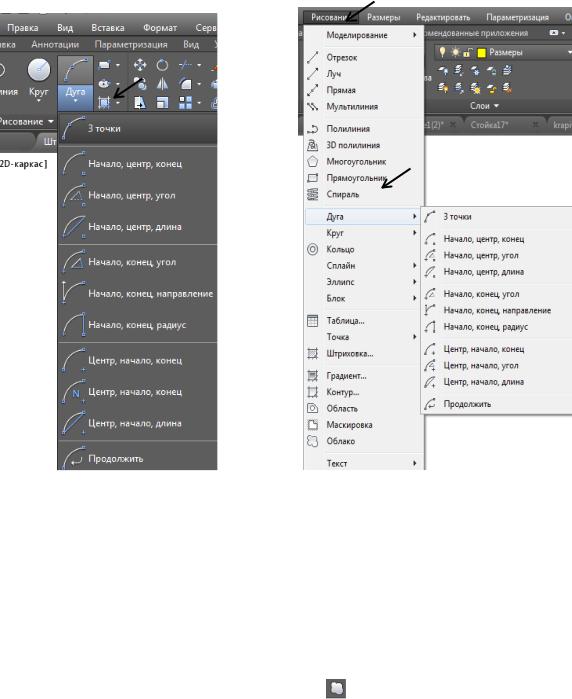
Построение дуги осуществляют с использованием команды Дуга Дугу можно начертить либо путем подбора нужных пиктограмм в Ленте
(рис. 26, а), либо подбором кнопок в Падающем меню Рисование (рис. 26, б). По умолчанию для построения дуги указывают три точки: начальную, промежуточную и конечную. Ввод численных значений обязательно каждый раз подтверждают нажатием клавиши Enter.
По умолчанию построение круга начинается с указания его центра и численного значения радиуса. Можно также задавать координаты точки центра круга и значение его диаметра или только значение диаметра, указав его начальную и конечную точки в рабочем окне. Для этого используется команда Круг  , задаваемая пиктограммой в Ленте (рис. 27, а) или в Падающем меню Рисование (рис. 27, б).
Ввод численных значений обязательно каждый раз подтверждается нажатием клавиши Enter.
23
а) |
б) |
Рис. 26. Примеры вызова команды Дуга из Ленты (а)
иПадающего меню Рисование (б)
2.3.2.Построение круга
2.3.3.Построение коррекционного (пометочного) облака
Построение коррекционного (пометочного) облака осуществляется с использованием команды Пометочное облако . Эту команду применяют для выделения необходимой области на чертеже.
24