Материал: Протокол от 201 г. Председатель пцк утверждаю Зам директора по ур
СОДЕРЖАНИЕ
Приобретаемые умения, знания и компетенции:
Техника безопасности на рабочем месте:
Приобретаемые умения, знания и компетенции:
Техника безопасности на рабочем месте:
Приобретаемые умения, знания и компетенции:
Техника безопасности на рабочем месте:
Задание 1. Создание пустой базы данных с помощью шаблонов таблиц.
Работа 2. Создание таблицы “Группы”.
Работа 3. Создание таблицы “Список”.
Приобретаемые умения, знания и компетенции:
Техника безопасности на рабочем месте:
Приобретаемые умения, знания и компетенции:
Техника безопасности на рабочем месте:
Приобретаемые умения, знания и компетенции:
Техника безопасности на рабочем месте:
Приобретаемые умения, знания и компетенции:
Техника безопасности на рабочем месте:
Приобретаемые умения, знания и компетенции:
Техника безопасности на рабочем месте:
Приобретаемые умения, знания и компетенции:
Техника безопасности на рабочем месте:
Приобретаемые умения, знания и компетенции:
Техника безопасности на рабочем месте:
Приобретаемые умения, знания и компетенции:
Техника безопасности на рабочем месте:
Приобретаемые умения, знания и компетенции:
Техника безопасности на рабочем месте:
Приобретаемые умения, знания и компетенции:
Техника безопасности на рабочем месте:
Приобретаемые умения, знания и компетенции:
Техника безопасности на рабочем месте:
Приобретаемые умения, знания и компетенции:
Техника безопасности на рабочем месте:
документацию и другие предметы
5. Пользоваться преподавательским компьютером
Требования безопасности по окончанию работы
1. По окончании работы дождаться пока преподаватель подойдёт и проверит состояние оборудования, сдать работу, если она выполнялась
2. Медленно встать, собрать свои вещи и тихо выйти из класса, чтобы не мешать другим учащимся.
Как правильно сидеть за компьютером
Длительное сидение за компьютером может привести к многочисленным проблемам со здоровьем. В течение дня - головная боль и снижение работоспособности, в перспективе - боли в суставах и спине, ухудшение зрения. Всё это последствия часов проведённых перед компьютером. Однако этих проблем можно легко избежать если сидеть за компьютером правильно. Для этого нужно соблюдать всего несколько простых правил.
1. Ноги. Ни в коем случае не закидывайте ногу на ногу – это приводит к пережиманию вен, вследствие чего мозг недостаточно снабжается кровью. Ноги должны быть согнуты под углом чуть больше 90 градусов, ступни располагаться на полу или специальной подставке.
2. Спина. Спину необходимо держать прямо, ещё лучше откинуться на спинку кресла, оно примет на себя часть нагрузки позвоночника. Плечи должны быть расправлены.
3. Руки. Руки должны быть согнуты в локтях чуть больше, чем на 90 градусов. Клавиатура и мышь должны располагаться на уровне чуть ниже локтей. Если есть возможность, используйте клавиатуру и коврик для мыши с опорой для кистей.
4. Глаза. Чтобы избежать проблем со зрением разверните монитор на 90 градусов к окну (чтобы на нём не было бликов). Смотреть на монитор нужно с расстояния вытянутой руки, а его верхняя треть должна находиться на уровне ваших глаз.
Теоретический материал: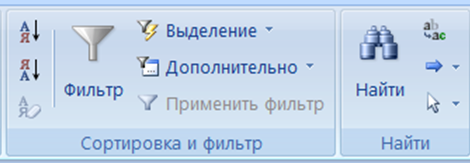
Сортировка - виртуальная перестановка записей таблицы или запроса с целью упорядочить их по значению одного поля (или нескольких полей).
Фильтрация — это удобный способ просмотра только тех данных, которые должны отображаться в базах данных Access. Фильтры используются для отображения определенных записей в форме, отчете, запросе или таблице
, а также для печати определенных записей в отчете, таблице или запросе. Применяя фильтр, вы можете ограничить данные в представлении, не изменяя структуру основного объекта.
Диалоговое окно Поиск и замена используется в ситуациях, когда нужно найти и при необходимости заменить небольшие объемы данных, а также когда запрос для поиска или замены значений использовать неудобно. Это диалоговое окно напоминает средства поиска в других программах, но содержит некоторые функции, которые облегчают поиск в реляционных базах данных. Например, можно выполнять поиск по формату данных, а также искать частичные или полные совпадения значений в поле.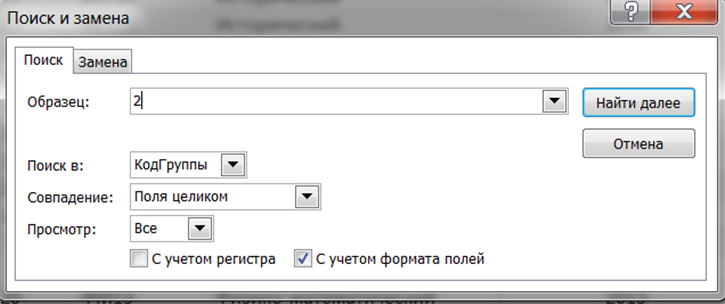
Содержание работы:
Задание 1. Отсортировать данные в таблице
Студентам предоставляются сведения Заказы и Клиенты, они формируют БД и приступают к выполнению Задания.
1. Открыть БД Заказы.
2. Открыть таблицу Клиенты.
3. Отсортировать данные в таблице: 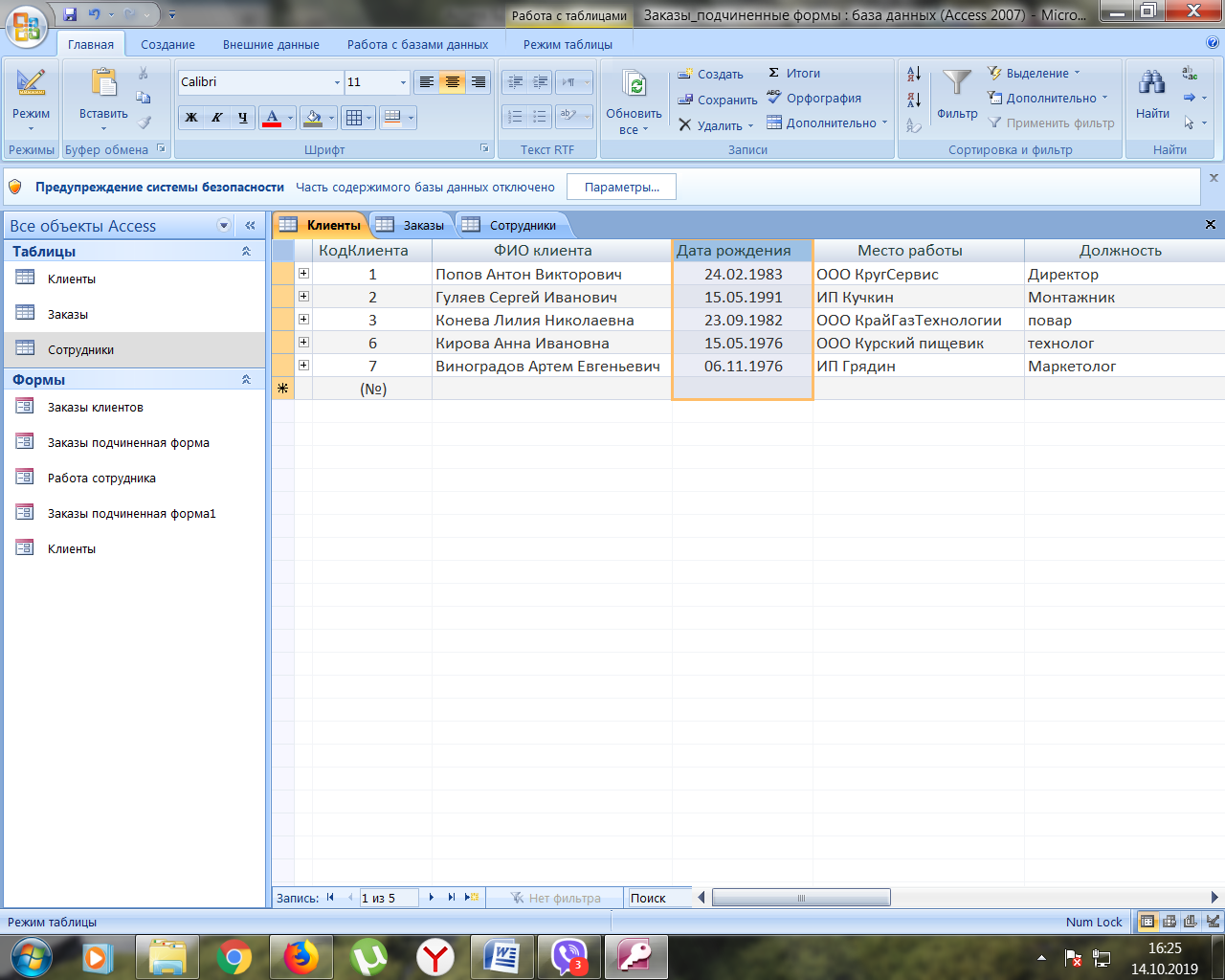
- Столбец ФИО по алфавиту по возрастанию;
- Столбец ФИО по алфавиту по убыванию;
- Столбец Должность по алфавиту по возрастанию;
- Столбец Дата рождения по убыванию;
4. Очистить все сортировки, нажав на кнопку «Очистить все сортировки» 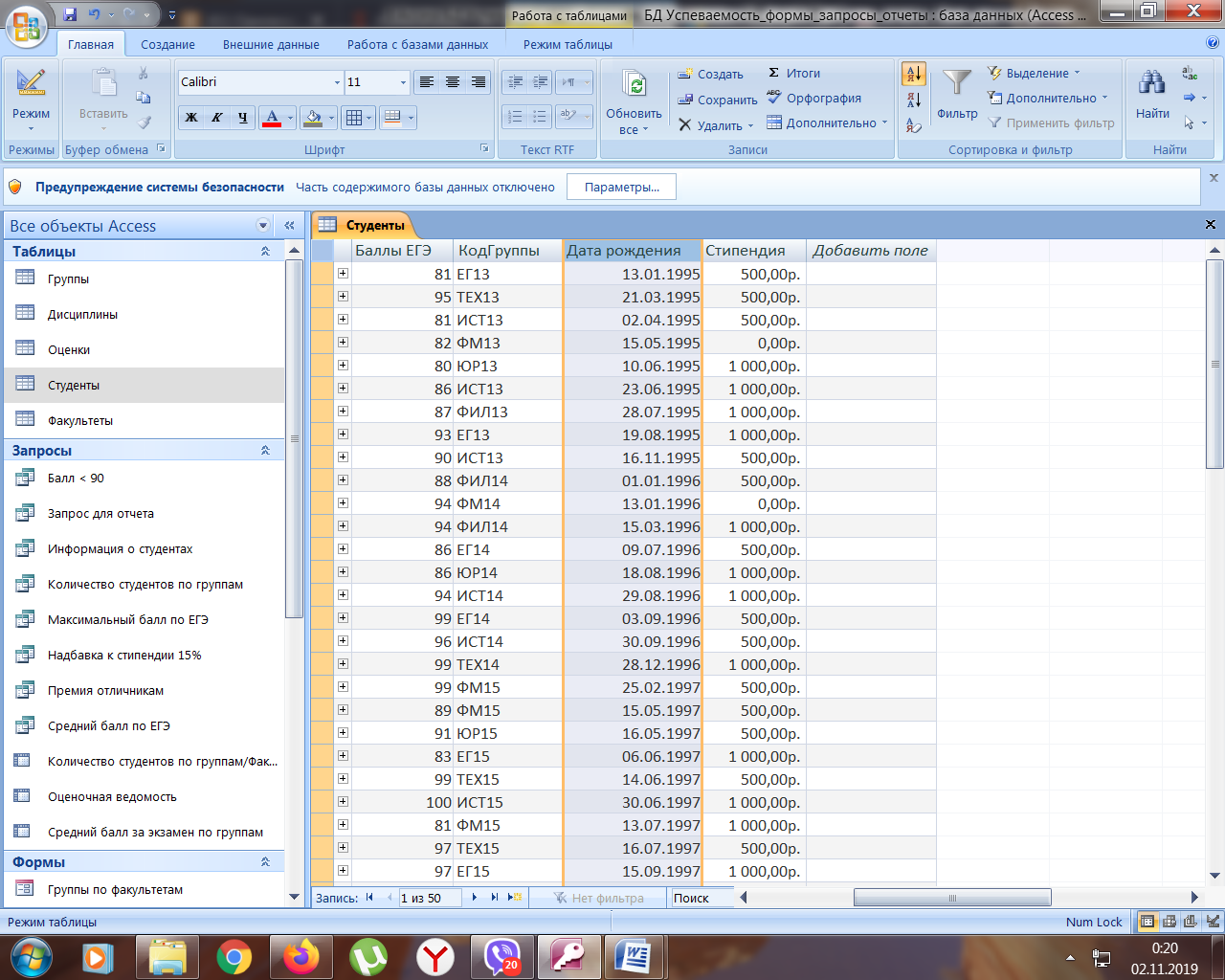
Задание 2. Отфильтровать данные в таблице
1. Открыть таблицу Заказы
2. Отфильтровать данные в таблице:
- Найдите все заказы клиента Коневой Лилии Викторовны;
- Найдите все заказы сотрудника Велик;
- Найдите все заказы за Октябрь.
Подсказка: Фильтр/Фильтры дат/Все даты за период/Октябрь.
- Найдите все заказы с 1.10.2019 до 5.10.2019
Подсказка: Фильтр/Фильтры дат/Между..
- Найдите все заказы, сумма которых меньше или равно 20 000 рублей.
Подсказка: Фильтр/Числовые фильтры/Меньше..
-
Для чего предназначены запросы? -
Какие виды обработки данных выполняют запросы? -
Какие типы запросов реализованы в Access? -
Из каких частей состоит окно конструктора запроса? -
Дайте определение условия отбора записей? Как его задать? Приведите примеры. -
Как в запросе создать вычисляемое поле? Где применяются вычисляемые поля? -
Для каких целей применяются запросы на создание таблиц? -
Что такое групповые операции в запросах? Для чего они применяются. Приведите примеры. -
Каковы общие шаги технологий создания запросов на создание, на обновление и на добавление? -
В чем сходство и различие между таблицами БД и запросами?