Материал: Компьютерная графика. интерфейс пользователя в программе AutoCAD 2018. Золотарева Н.Л., Подоприхин М.Н
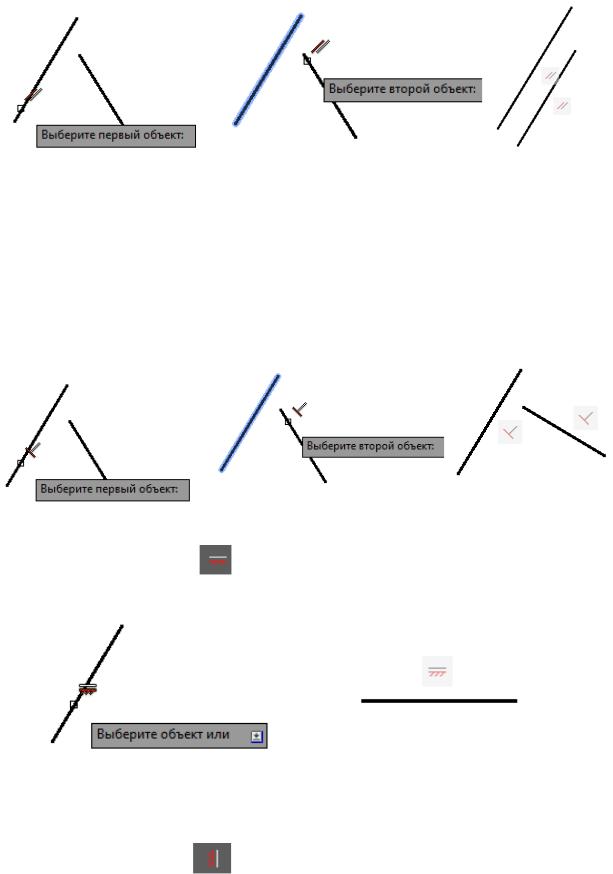
а) |
б) |
Рис. 70. Пример выполнения команды Параллельность
6. Перпендикулярность  . Эта команда позволяет двум независимым друг от друга отрезкам стать перпендикулярными. Для этого необходимо выбрать пиктограмму команды Перпендикулярность, а затем последовательно установить курсор манипулятора мышь на первый (рис. 71, а) и второй отрезки (рис. 71, б), нажимая его левую клавишу. При этом первой выбирается та линия, к которой станет перпендикулярной вторая линия.
а) б)
Рис. 71. Пример выполнения команды Перпендикулярность
7. Горизонтальность . Эта команда придает линии горизонтальность. Для этого необходимо установить курсор манипулятора мышь на пиктограмму команды Горизонтальность и нажать на его левую клавишу (рис. 72).
Рис. 72. Пример выполнения команды Горизонтальность
8. Вертикальность . Эта команда придает линии вертикальность. Для этого необходимо выбрать пиктограмму команды Вертикальность, установить на нее нажать на нее курсор манипулятора мышь и нажать его левую клавишу (рис. 73).
50
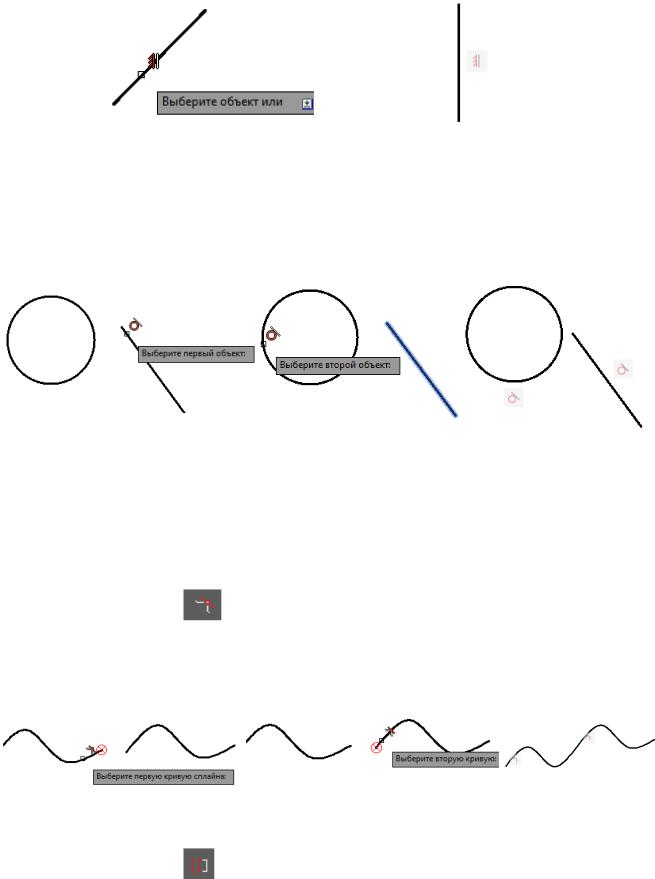
Рис. 73. Пример выполнения команды Вертикальность
9. Касание  . Эта команда обеспечивает начертание касательной к окружности. Для этого необходимо выбрать пиктограмму команды Касание, затем последовательно установить курсор манипулятора мышь на окружность и прямую линию, нажимая при этом на его левую клавишу (рис. 74).
Рис. 74. Пример выполнения команды Касание
Если необходимо пристыковать прямую к окружности, то используют пиктограмму команды Совпадение. При этом на прямой указывают точку пристыковки, а в командной строке выбирают вариант Объект, установив курсор манипулятора мышь на окружность и нажав его левую клавишу. При необходимости изменить размер объекта и дальнейшем его перемещении эта зависимость сохраняется.
10. Гладкость . Эта команда позволяет сгладить кривые линии (сплайны). Для этого необходимо выбрать пиктограмму команды Гладкость, установить курсор манипулятора мышь последовательно на первую (рис. 75, а) и вторую (рис. 75, б) кривые, нажимая при этом его левую клавишу.
а) |
б) |
|
Рис. 75. Пример выполнения команды Гладкость
11. Симметрия . Эта команда обеспечивает построение двух линий относительно третьей линии оси – симметрии. Для выполнения этой команды выбирают пиктограмму команды Симметрия, а затем последовательно уста-
51
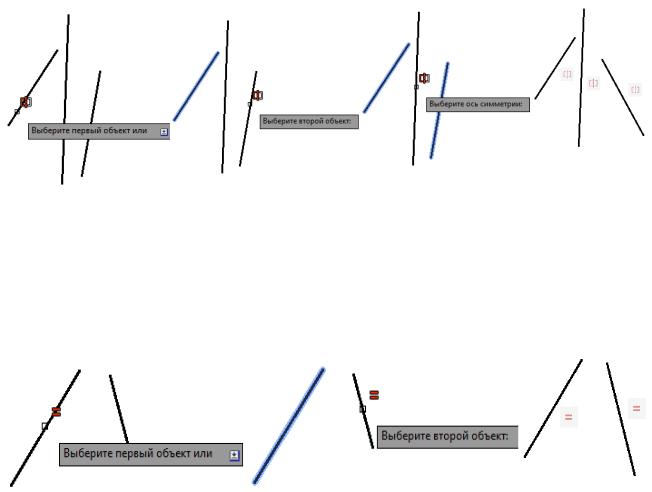
навливают курсор манипулятора мышь на первую (рис. 76, а) и вторую линии (рис. 76, б) и на ось симметрии (рис. 76, в), нажимая при этом его левую клавишу.
а) |
б) |
в) |
Рис. 76. Пример выполнения команды Симметрия
12. Равенство  . Эта команда позволяет получать на чертеже линии одинаковой длины. Для этого необходимо, выбрать пиктограмму команды Равенство, последовательно установить курсор манипулятора мышь на первую (рис. 77, а) и вторую линии (рис. 77, б), нажимая при этом его левую клавишу.
а) |
б) |
Рис. 77. Пример выполнения команды Равенство
Параметрические размерные зависимости, накладываемые на элементы чертежа, в отличие от обычных размеров, позволяют управлять расстоянием, длиной, углом и радиусом объектов.
При этом можно размеры элементов объектов также связывать параметрически. Когда на объект налагается размерная зависимость, для сохранения ее значений программа автоматически создает переменную зависимость. При этом по умолчанию ей присваиваются имена типа d1 или dia1. Переименование этих имен, при необходимости, можно выполнить в диспетчере параметров.
Например, если в прямоугольнике значение длины в два раза больше значения ширины, то указав при помощи линейной параметризации эти размеры на чертеже, можно изменить значение длины прямоугольника с численного (рис. 78, а) на параметрическое d1=d2*2 (рис. 78, б). В дальнейшем при необходимости изменения вертикального размера горизонтальный размер будет меняться автоматически (рис. 78, в).
52
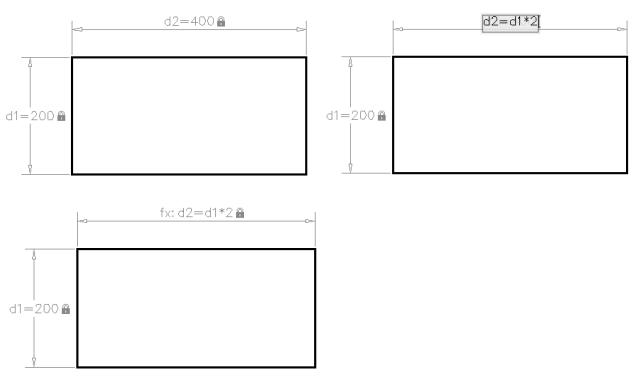
а) |
б) |
в)
Необходимо учиты-
вать, что при выводе чертежа с нанесенными на него параметрическими размерами на печать, эти размеры не выводятся.
Рис. 78. Пример нанесения параметрических линейных зависимостей на прямоугольник
Использование параметрических зависимостей дает возможность наносить на элементы чертежа сразу несколько геометрических зависимостей; включать в размерные зависимости формулы и уравнения; вносить в чертеж изменения значений переменных.
При этом рекомендуется вначале налагать геометрические зависимости, определяющие форму объектов на чертеже, а затем размерные зависимости, определяющие размеры этих объектов.
РАЗДЕЛ 6. ШТРИХОВКА
Штриховка – это условное изображение материала на разрезах и сечениях. Для вызова команды Штриховка в рабочее окно, необходимо на вкладке Главная в Ленте выбрать пиктограмму Штриховка  , подвести к ней курсор и нажать левую клавишу манипулятора мышь. При этом раскрывается список (рис. 79), а на Ленте появляется временная контекстно-зависимая вкладка
"Создание штриховки" (рис. 80).
53
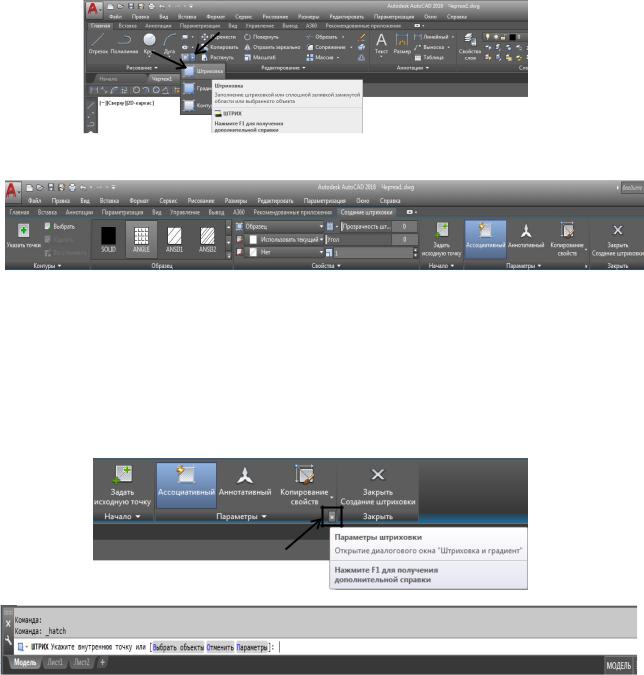
Рис. 79. Пример вызова команды Штриховка
Рис. 80. Вкладка "Создание штриховки"
Для задания параметров штриховки: тип и массив, образец, цвет и прозрачность, используется вкладка Параметры на Ленте. Для ее вызова в рабочее окно необходимо установить курсор на стрелку в правом нижнем углу (рис. 81, а) или на вкладку Параметры в командной строке (рис. 81, б) и нажать левую клавишу манипулятора мышь.
а)
б)
Рис. 81. Вкладка Параметры штриховки
При этом открывается диалоговое окно Штриховка и градиент (рис. 82). Для профессионального нанесения штриховки на элементы деталей необходимо учитывать ее параметры.
54