Материал: Компьютерная графика. интерфейс пользователя в программе AutoCAD 2018. Золотарева Н.Л., Подоприхин М.Н
3.4. Команда Отразить зеркально |
|
Команда Отразить зеркально задается пиктограммой |
. Она позволяет |
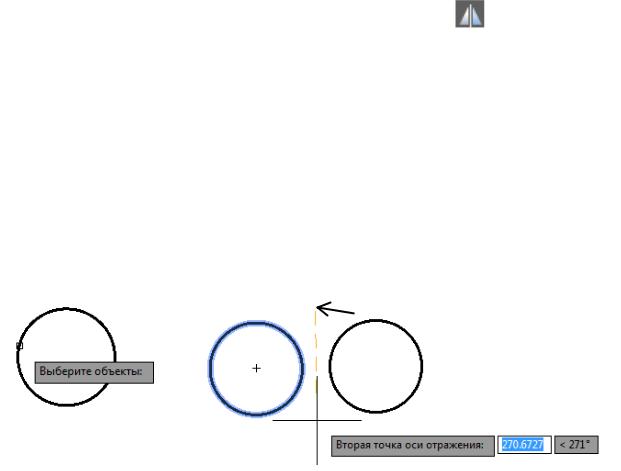
отражать объекты относительно некоторого отрезка. Для этого необходимо:
1)установить курсор мыши на пиктограмму команды Отразить зеркально и нажать ее левую клавишу;
2)на запрос программы: Выберите объекты, указать курсором элемент чертежа для отражения и нажать клавишу Enter (рис. 36, а);
3)установить курсор мыши последовательно на первую 1 и вторую 2 точки, относительно которых будет проводиться зеркальное отражение, выделяя их нажатием ее левой клавиши. Затем нажать клавишу Enter (рис. 36, б).
4)На запрос программы в командной строке: удалить или нет первоначальный объект (Да/Нет), нажать клавишу Enter, если на чертеже необходимо оставить и первоначальный и отраженный объекты, а если первоначальный объект нужно удалить, то выбирают Да, а затем нажимают клавишу Enter.
а) |
б) |
Первая точка оси отражения |
Рис. 36. Примеры выполнения команды Отразить зеркально
3.5. Команда Смещение
Команда Смещение задается пиктограммой  . Эта команда позволяет создавать объекты идентичные данному большего или меньшего размера, но смещенные от него на некоторое расстояние. Процедура выполняется в следующей последовательности:
1)установить курсор мыши на пиктограмму команды Смещение и нажать
еелевую клавишу;
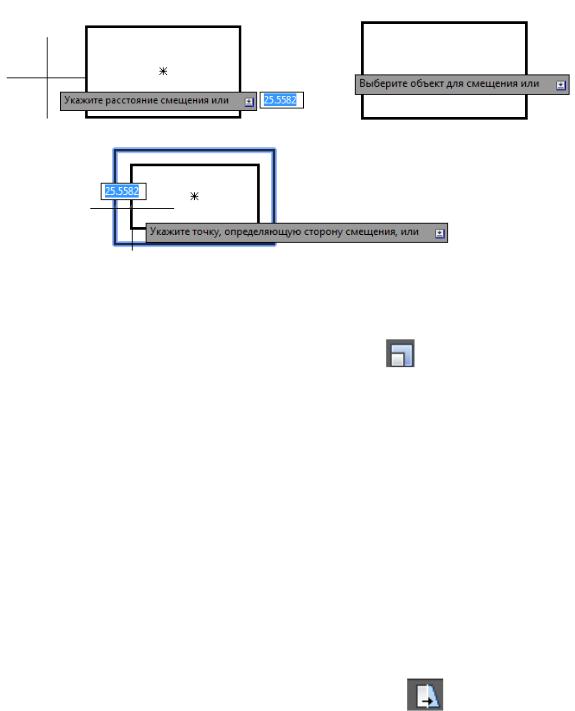
2)указать в рабочем окне численное значение расстояния для смещения
(рис. 37, а);
3)на запрос программы: Выберите объекты, надо выделить элемент чер-
тежа, который будет смещаться и нажать клавишу Enter (рис. 37, б); 4) указать точку, определяющую сторону смещения (рис. 37, в).
30
а) |
б) |
в)
Рис. 37. Примеры выполнения команды Смещение
3.6. Команда Масштаб
Команда Масштаб задается пиктограммой . Она позволяет уменьшать или увеличивать объекты при сохранении их пропорций. Эта процедура выполняется в следующей последовательности.
1)установить курсор мыши на пиктограмму команды Масштаб и нажать
еелевую клавишу;
2)на запрос программы: Выберите объекты, выбрать элемент чертежа,
который будет масштабироваться и нажать клавишу Enter;
3) установить курсор мыши на базовую точку, положение которой не изменится в процессе масштабирования, и задать масштаб. Если необходимо увеличить объект, то задается целое число раз увеличения. При уменьшении объекта, число задается в виде десятичной дроби, например, для уменьшения в 2 раза, задается число 0.5. После 0 обязательно вводится точка, иначе команда не будет выполнена.
3.7. Команда Растянуть |
|
Команда Растянуть задается пиктограммой |
. Она позволяет увели- |
чивать (растягивать) объекты или уменьшать их (сжимать). Эта процедура выполняется в следующей последовательности:
1)установить курсор манипулятора мышь на пиктограмме команды Растянуть и нажать его левую клавишу;
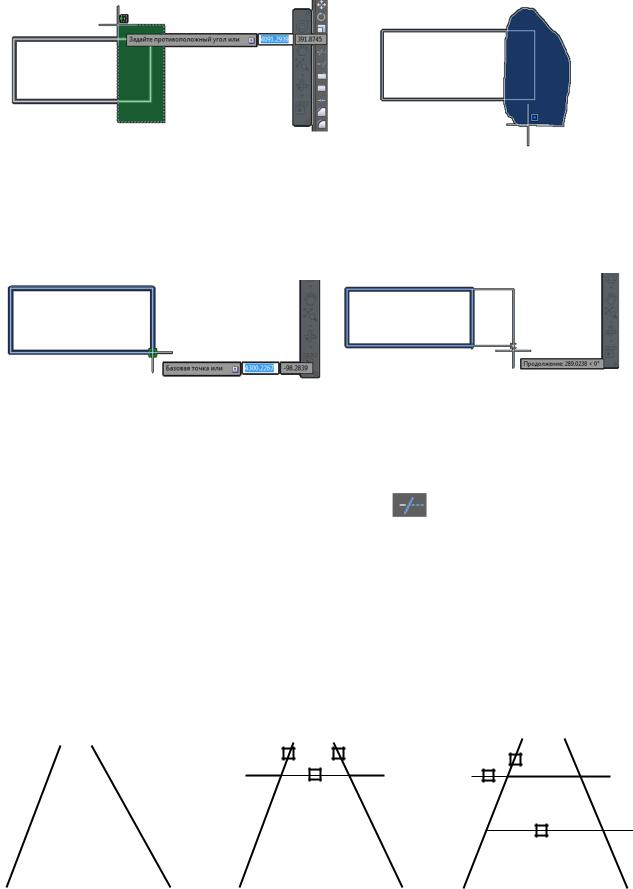
2)выбрать объект растягивания, обведя его слева направо секущей рамкой (рис. 38, а) или лассо (рис. 38, б) и нажать клавишу Enter;
31
а) |
б) |
Рис. 38. Примеры выбора объекта растягивания
3)установить курсор на базовую точку (за которую будем растягивать) и нажать левую клавишу мыши (рис. 39, а);
4)удлинить объект на необходимую величину, задав ее с помощью клавиатуры и нажать клавишу Enter (рис. 39, б).
а) |
б) |
Рис. 39. Примеры выбора базовой точки (а) для последующего
удлинения объекта (б)
3.8. Команда Обрезать |
|
Команда Обрезать задается пиктограммой |
. Эта команда позволяет |
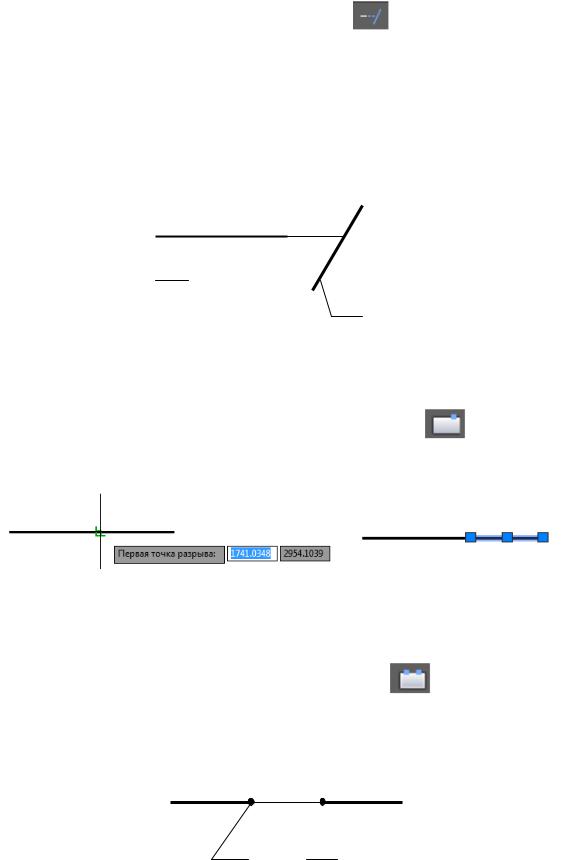
удалять часть линии в пределах одной или нескольких кромок. Для ее выполнения необходимо на панели инструментов Рисование выбрать инструмент Отрезок и начертить для примера несколько отрезков (рис. 40, а). Затем на панели Редактирование выбрать инструмент Обрезать. На запрос программы: Выберите объекты необходимо курсором мыши указать режущие кромки, например, А и В, нажимая ее клавишу, а затем нажать клавишу Enter. После этого
нужно указать в рабочем окне линию, которую необходимо удалить (рис. 40, б). |
|||||||||||||||||||||
|
|
|
|
|
|
|
|
|
|
|
|
|
|
|
|
|
|
|
А |
В |
|
Выбирая одну режущую кромку, например А, можно удалить объект как до, так |
|||||||||||||||||||||
и после режущей кромки (рис. 40, в). |
|
|
|
|
|
|
|
|
|
|
|||||||||||
|
|
|
а) |
|
|
|
|
б) |
А В |
|
|
|
|
в) |
|
|
|||||
|
|
|
|
|
|
|
|
|
|
|
|
|
|
|
|
|
|
|
|
|
|
|
|
|
|
|
|
|
|
|
|
|
|
|
|
|
|
|
|
|
|
|
|
|
|
|
|
|
|
|
|
|
|
|
|
|
|
|
|
|
|
|
|
|
|
|
|
|
|
|
|
|
|
|
|
|
|
|
|
|
|
|
|
|
|
|
|
Рис. 40. Примеры выполнения команды Обрезать
32
3.9. Команда Удлинить
Команда Удлинить задается пиктограммой . Она позволяет удлинять один объект до другого. Эта процедура выполняется в следующей последовательности (рис. 41):
1)установить курсор мыши на пиктограмму команды Удлинить и нажать
еелевую клавишу;
2)установить курсор мыши на объект (1), до которого нужно продол-
жить линию и нажать ее левую кнопку, а затем клавишу Enter. После этого установить курсор мыши на объект, который надо продолжить, и нажать ее левую клавишу.
 2
2
1
Рис. 41. Примеры выполнения команды Удлинить
3.10. Команда Разорвать в точке
Команда Разорвать в точке задается пиктограммой . Она позволяет разорвать линию в указанной точке, при этом оба конца образовавшихся линий находятся в этой точке (рис. 42).
Рис. 42. Примеры выполнения команды Разорвать в точке
3.11. Команда Разорвать
Команда Разорвать задается пиктограммой и . Она позволяет разорвать линию между двух точек. Для этого необходимо выбрать участок линии между двумя точками, который надо вырезать, например, от точки 1 до точки 2 (рис. 43) и, устанавливая на них курсор мыши, нажимать ее левую клавишу.
1 2
2
Рис. 43. Пример выполнения команды Разорвать
33
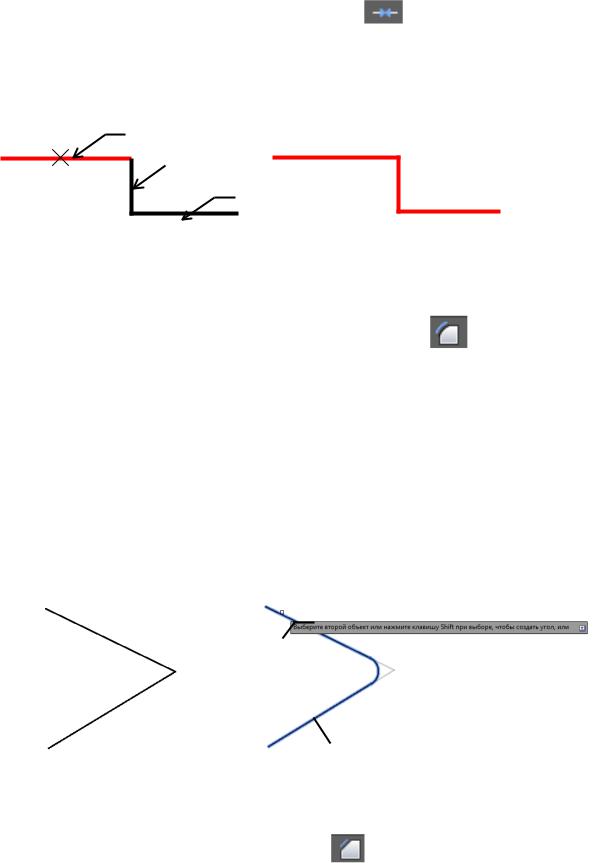
3.12. Команда Соединить |
|
Команда Соединить задается пиктограммой |
. Она позволяет превра- |
щать отдельные разрозненные отрезки в полилинию. При этом если соединяемые отрезки имеют разные типы линий, то первым указывается отрезок, тип которого соответствует типу будущей полилинии, а потом последовательно указываются присоединяемые к нему объекты (рис. 44).
1
2
3
Рис. 44. Примеры выполнения команды Соединить
3.13. Команда Сопряжение |
|
Команда Сопряжение активируется пиктограммой |
. Она позволяет |
построить скругление двух отрезков, дуг или окружностей дугой определенного радиуса. Для выполнения команды на панели инструментов Рисование необходимо выбрать инструмент Отрезок и начертить для примера два отрезка под некоторым углом (рис. 45, а). Затем на панели Редактирование выбрать инст-
румент Сопряжение.
На запрос программы: Выберите объекты необходимо установить курсор мыши на слово Радиус в командной строке и нажать ее левую клавишу. Затем ввести значение радиуса и нажать клавишу Enter. Сопряжение можно выполнять с обрезкой и без обрезки. Процедура Обрезка и вариант для выполнения задаются в командной строке. Затем указать первый и второй объекты для
сопряжения (рис. 45, б). |
|
|
а) |
б) |
1 |
|
2 |
|
|
Рис. 45. Примеры выполнения команды Сопряжение |
|||
3.14. Команда Фаска |
|
||
Команда Фаска задается пиктограммой |
. Эта команда позволяет вы- |
||
полнить срез с двух отрезков определенной длины. Для выполнения команды
34