Материал: Компьютерная графика. интерфейс пользователя в программе AutoCAD 2018. Золотарева Н.Л., Подоприхин М.Н
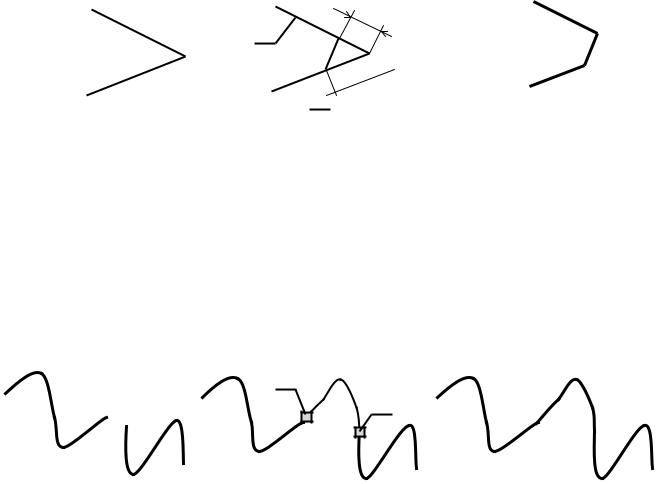
на панели инструментов Рисование необходимо выбрать инструмент Отрезок и начертить в рабочем окне для примера два отрезка под некоторым углом (рис. 46, а). Затем на панели Редактирование выбрать инструмент Фаска.
На запрос программы: Выберите объекты, необходимо установить курсор мыши на слово Длина в командной строке и последовательно ввести значения длин, срезаемых с первого и второго отрезков, затем нажать клавишу Enter. После этого указать первый и второй объекты для сопряжения (рис. 46 б, в).
а) |
б) |
1длина |
в) |
|
|
1 |
|
2 дл.
 2
2 
Рис. 46. Примеры выполнения команды Фаска
3.15. Команда Соединение кривых
Команда Соединение кривых задается пиктограммой  . Она позволяет соединить плавной линией две кривых линии. Для ее выполнения необходимо
(рис. 47):
1)установить курсор на пиктограмму команды Соединение кривых и нажать левую клавишу мыши;
2)указать крайние точки соединения кривых с помощью курсора и левой кнопки мыши.
1
2
Рис. 47. Примеры выполнения команды Соединение
3.16. Команда Расчленить
Команда Расчленить задается пиктограммой  . Она позволяет разбивать объекты (полилинии, текстовые фрагменты) на отдельные части. Эта ко-манда выполняется в следующей последовательности (рис. 48):
1)установить курсор на пиктограмму команды Расчленить и нажать левую клавишу мыши;
2)установить курсор к соответствующим объектам и нажать левую клавишу мыши. Затем выбрать объекты для расчленения и нажать клавишу Enter.
35
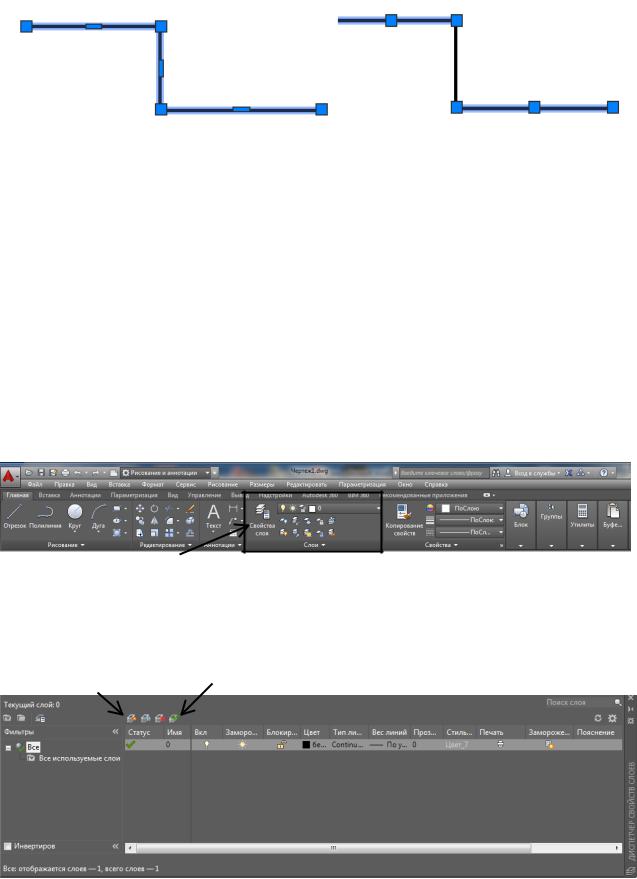
Рис. 48. Пример выполнения команды Расчленить
РАЗДЕЛ 4. СЛОИ
Крупные чертежи, например, горизонтальные и профильные разрезы зданий, коммуникации и т.п., как правило, сложны для восприятия. Поэтому в программе AutoCAD 2018 предусмотрена возможность выполнения сложных чертежей по слоям. Видимость каждого слоя задается независимо от других, при этом происходит упорядочивание объектов чертежа. Таким образом, включая одни слои и выключая другие, можно работать только с нужными в данный момент элементами чертежа, не загромождая его лишними деталями.
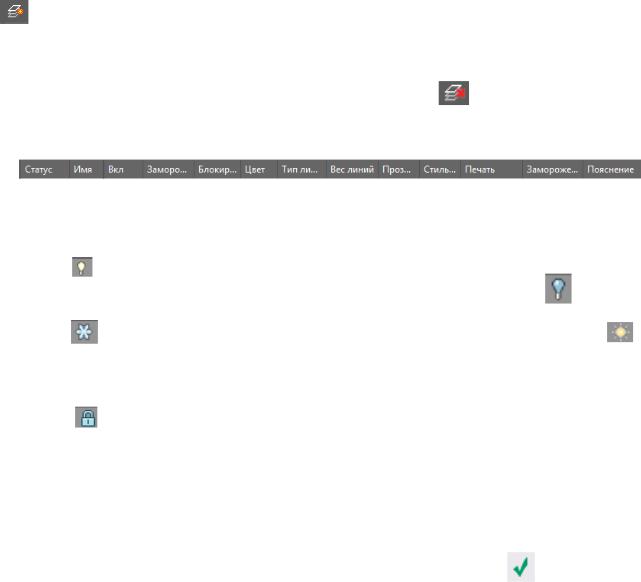
Панель Слои расположена в Ленте на вкладке Главная (рис. 50). Для вызова Диспетчера свойств слоев необходимо на этой панели нажать выделить Свой-
ства слоя.
Рис. 50. Панель Слои
При этом открывается диалоговое окно Диспетчера свойств слоев (рис. 51). По умолчанию при создании любого чертежа в нем обязательно находятся слой с именем 0 и слой Defpoints (появляется при нанесении размеров на элементы чертежа).
Рис. 51. Диалоговое окно Диспетчера свойств слоев
36
Для создания нового слоя необходимо установить курсор на пиктограмме ,нажать левую клавишу мыши. По умолчанию при каждом новом нажатии на левую клавишу будут образовываться новые слои с соответствующими именами Слой 1, Слой 2, Слой 3 и т.д. Слои нумеруются по порядку и добавляются в существующий список. Для того, чтобы удалить слой, необходимо выделить его курсором манипулятора мышь и нажать пиктограмму . Удалить можно толь-
ко слои на которых нет никаких элементов чертежа.
Свойства слоя задаются на следующих вкладках (рис. 52).
Рис. 52. Вкладки для задания свойств слоя
Существует три основных свойства слоя, которые управляют его видимостью и возможностью внесения изменений в находящиеся на нем объекты:
1)Вкл – показывает, включена или отключена видимость слоя. Вклю-
ченные слои по умолчанию являются видимыми, а отключенные – невидимыми, но включаются в процесс регенерации (масштабирования) чертежа;
2)Заморозить – показывает, заморожен слой или разморожен
(размороженные слои являются видимыми, замороженные – невидимыми (принадлежащие им объекты не могут быть отредактированы, а также не регенерируются со всем чертежом);
3) Блокировать – показывает, заблокирован или разблокирован  слой (разблокированные слои являются видимыми и объекты на них можно редактировать, заблокированные слои также видимы, но объекты на этих слоях редактировать нельзя). Это свойство используется, если необходимо обезопасить чертеж от возможного непредусмотренного изменения объектов на нем.
Также в диалоговом окне Диспетчера свойств слоев имеются следующие вкладки:
1. Статус – состояние слоя, если в строке стоит флажок , то слой выбран текущим и его нельзя удалить.
2.Имя – имя слоя.
3.Цвет – выбирается из раскрывающегося списка цветов. Позволяет различать сходные элементы чертежа.
4.Тип линий – выбирается из перечня имеющихся. Линии можно загрузить также дополнительно. Для этого в нужном слое столбца Тип линий необходимо два раза нажать левую клавишу мыши на предложенном AutoCAD типе линии (рис. 53, а). При этом откроется диалоговое окно Выбор типа линий. Далее необходимо нажать кнопку Загрузить. При этом открывается диалоговое окно Загрузка/ перезагрузка линий (рис. 53, б) В этом окне необходимо выбрать
нужный тип линии и нажать ОК. При этом выбранная линия загрузится в окно Выбор типа линий. Далее необходимо нажать ОК и линия загрузится в Диспет-
чер слоев.
37
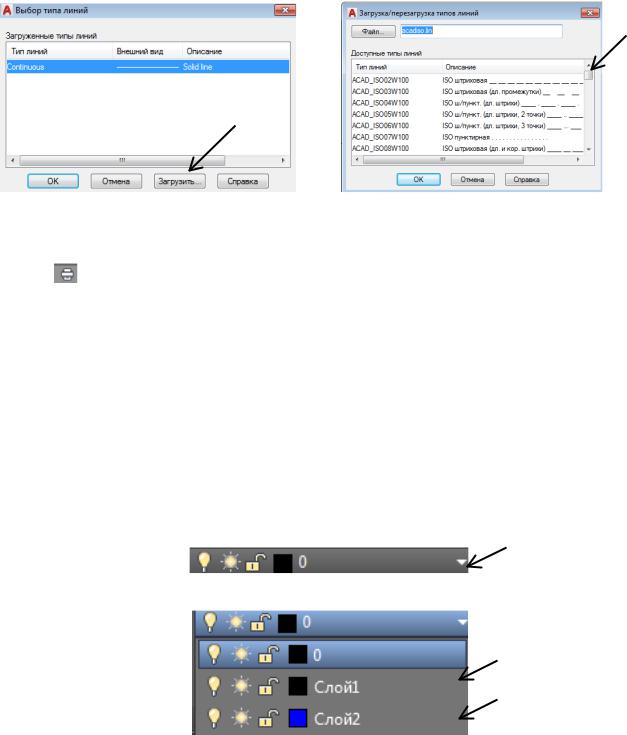
Рис. 53. Пример выбора и загрузки типа линии
5.Вес линий – задается толщина линий.
6.Печать – данный слой выводится на печать. Если принтер пере-
черкнут  , то при выводе на печать данный слой напечатан не будет. Выключенные и замороженные слои в любом случае выводиться на плоттер не будут.
7. Пояснение – комментарии к слоям.
Все вновь создаваемые в AutoCAD 2018 объекты размещаются на текущем слое. При установке нового текущего слоя все объекты будут создаваться на нем с использованием назначенных ему цвета, типа и толщины линии. При необходимости имя слоя, цвет, тип и толщину линий на слое можно изменить. Расположение объектов на различных слоях позволяет упростить многие операции по разработке чертежа.
Раскрывающийся список управления слоями (рис. 54) и кнопки переключения между ними (рис. 55) находятся в Ленте на вкладке Главная – Слои.
Рис. 54. Раскрывающийся список управления слоями
Рис. 55. Переключение между слоями в раскрывающемся списке
Необходимо также обратить внимание на то, что линию из одного слоя можно переводить в другой слой. Для этого в рабочем окне программы нужно выделить тот объект, который мы хотим перевести в другой слой. Затем в раскрывающемся списке управления слоями нужно выбрать тот слой, на который мы хотим перевести данный объект.
Для отображения толщин линий необходимо в строке режимов включить режим Отображение/скрытие веса линий  .
.
38
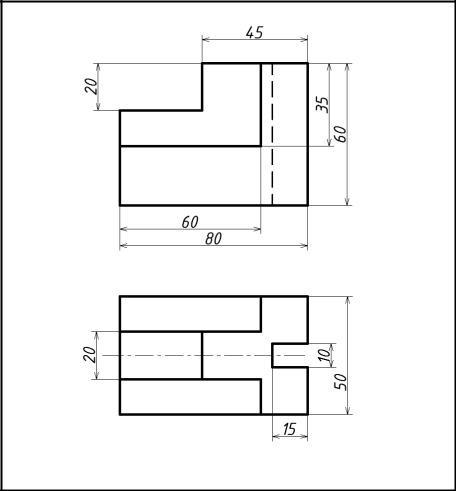
ЗАДАНИЕ 3. Построить в слоях на формате А4 три вида детали по двум ее заданным видам. Пример задания и образец его выполнения показаны на рис. 56 и рис. 57 соответственно.
Варианты индивидуальных заданий с видами деталей приведены на рис. 58-64 (варианты 1–28). На листе должны быть рамка и основная надпись, вычерчены невидимые линии и проставлены необходимые размеры в масштабе 1:1. Индивидуальные номера варианта каждому студенту выдаются преподавателем.
Рис. 56. Пример варианта задания 3
Указания к выполнению задания. Необходимо создать четыре слоя, задав им соответствующие свойства: контур детали (тип линии– Continuous; толщина
(S) 0,70 мм), осевая линия (тип линии – осевая; S=0,20 мм), невидимая линия (тип линии – невидимая; S = 0, 50 мм), размеры (тип линии – Continuous; S=0,35 мм). Цвет для слоя подбирается индивидуально.
39