Материал: Структура автоматизированной системы электронного технологического документооборота с применением электронной цифровой подписи
СОДЕРЖАНИЕ
Назначение и функции системы АС ЭТД с применением ЭЦП
Предпосылки создания системы АС ЭТД
Назначение и цель создания системы АС ЭТД
Электронная цифровая подпись (ЭЦП)
Процессы электронного технологического документа оборота
Технология электронного документооборота при оформлении перевозок грузов железнодорожным транспортом
Система электронного технологического документооборота
Подготовка и оформление перевозочных документов системы ЭТРАН
Виды услуг, предоставляемые системой ЭТРАН различным категориям пользователей
Взаимодействие с другими информационными системами
Описание функций системы ЭТРАН
Порядок выдачи электронной цифровой подписи
Сроки действия ключей ЭЦП и сертификатов
Аннулирование (отзыв) сертификата
Приостановление действия сертификата
Возобновление действия сертификата
Порядок действий при компрометации ключей ЭЦП
Информационные технологии и безопасность движения
Цели создания АС ЭТД в части КМО
Порядок взаимодействия АС ЭТД в части КМО
Охрана труда пользователя автоматизированных рабочих мест
Требования безопасности перед началом работы
Требования безопасности во время работы
Принцип работы автоматизированной формы ДУ-46 ЭТД «Журнал осмотра путей, стрелочных переводов, устройств СЦБ, связи и контактной сети»
- · В АС ЭТД документ ДУ-46 ЭТД может быть создан как вручную пользователями с функциональной ролью «Дежурный по станции», так и автоматически по данным, переданным из системы ЕК АСУИ по факту формирования соответствующих инцидентов, получения рабочих заданий исполнителями.
- · Документ в зависимости от его вида направляется причастным исполнителям, подтверждается ЭП отметка причастных о явке для устранения неисправностей устройств. Оформляется подтверждаемая ЭП запись об устранении неисправностей устройств, окончании работ.
Регистрация пользователя в системе по электронному ключу
На главную страницу АС ЭТД
- - Вставить E-token (USB-ключ) в USB-порт
- - Открыть браузер Internet Explorer и перейти по ссылке АС ЭТД.
- - Если данный пользователь зарегистрирован на нескольких предприятиях, появляется диалоговое окно с выпадающим списком. Необходимо выбрать то предприятие, «под которым» пользователь собирается работать в данный момент и нажать кнопку «OK».
- - При успешной авторизации появляется главное окно системы АС ЭТД.
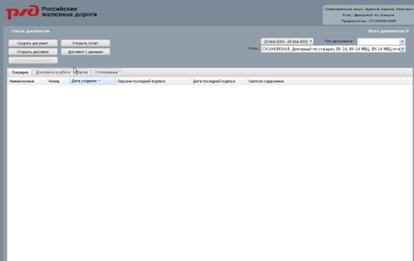
В правом верхнем углу отображается информация о пользователе (ФИО и роль). Ниже отображается общее количество документов в таблице. Выпадающий список справа позволяет осуществлять фильтрацию по типу формы. Выпадающий список, расположенный ниже, предназначен для выбора даты, за которую будут отображаться документы. По умолчанию отображаются документы за сегодняшнюю дату и два предыдущих дня.
Главным элементом является таблица со следующими столбцами:
- · Наименование (тип документа),
- · Номер (номер документа; если для данной формы не предусмотрена нумерация, поле остается пустым),
- · Дата/Время создания (дата создания документа),
- · Персона последней подписи (ФИО пользователя, подписавшего документ последним),
- · Дата/Время последней подписи,
Краткое содержание.
Вкладка «Текущие» содержит документы, предназначенные на подпись данному пользователю. Документы, подписанные не полностью, отображаются во вкладке «Документы в работе». Вкладка «Архив» содержит документы, полностью подписанные и имеющие подпись данного пользователя. Документы, отклонённые пользователем, содержатся во вкладке «Отклонённые».
Снизу отображается номер текущей страницы и кнопки навигации по страницам.
По прямой ссылке на документ
- - Вставить E-token (USB-ключ) в USB-порт
- - Открыть браузер Internet Explorer и перейти по прямой ссылке АС ЭТД.
- - Если данный пользователь зарегистрирован на нескольких предприятиях, появляется диалоговое окно с выпадающим списком. Необходимо выбрать то предприятие, «под которым» пользователь собирается работать в данный момент и нажать кнопку «OK».
- - При успешной авторизации откроется нужный документ.
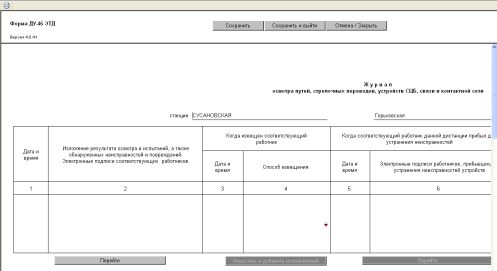
- При некорректной авторизации появится сообщение.
Оформление документа
- 1 этап - Создание документа и оформление записи в ДУ-46 с заполнением граф 1 и 2 документа
- 1 способ. Создание документа в АС ЭТД вручную пользователем с ролью «Дежурный по станции» при выявлении неисправностей устройств и при проведении других технологических операций
Этап 1.1.1 - создание документа с заполнением записи об обнаруженных неисправностях устройств, производстве работ и других технологических операциях
Пользователь с функциональной ролью «Дежурный по станции» (далее везде по тексту сокращенно - ДСП) на главной странице АС ЭТД нажимает кнопку «Создать документ» и выбирает из списка «ДУ-46». Открывается документ вида согласно рисунка 1.
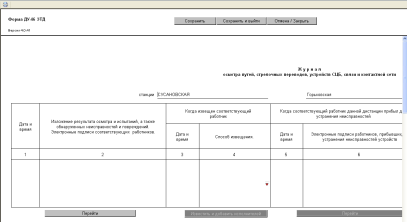
По кнопке «Перейти» ДСП переходит к первому этапу оформления документа ДУ-46.
С помощью кнопки «Поиск» ДСП в выпадающем списке под графами 1 и 2 документа выбирает устройство, по которому обнаружена неисправность или если будут производиться какие-либо работы или технологические операции.
В другом выпадающем списке ДСП выбирает вид неисправности устройств (в случае обрнаружения неисправности), тип работ или операцию. Также если в результате неисправности или выполнения работ требуется еще выполнение какой-либо технологической операции ДСП, выбрав данные в поле «Тип операций», затем выбирает вид операции.
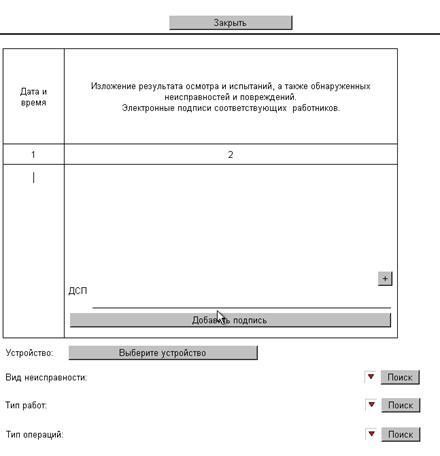
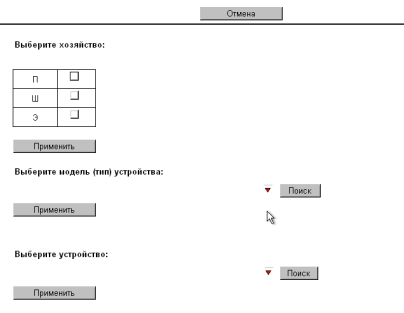
При необходимости подписания записи другими подписантами ДСП с помощью кнопки «+» добавляет дополнительную подпись и выбирает предприятие подписанта в поле. Максимально можно добавить до 5-ти подписей. ДСП с помощью кнопки «-» может удалить любую группу из ранее добавленных полей, предварительно поставив курсор в соответствуюшее поле.
Этап 1.1.2 - подписание ДУ-46 ЭТД в графе 2 дежурным по станции
ДСП ставит свою ЭП в графе 2 (рисунок 1), нажимая кнопку «Добавить подпись», после чего сохраняет документ нажатием кнопки «Сохранить» или «Сохранить и выйти». При необходимости документ отклоняется пользователем с указанием причины.
Этап 1.1.3 - подписание ДУ-46 ЭТД в графе 2 пользователями с ролью «Мастер (бригадир) по ремонту», «Мастер (бригадир) по осмотру», «ПЧУ (начальник участка)», «Электромеханик», «Исполнитель работ», «Исполнитель работ (КМО)», участвующими в подписании документа в АС ЭТД или на МРМ
Пользователям с ролью «Мастер (бригадир) по ремонту», «Мастер (бригадир) по осмотру», «ПЧУ (начальник участка)», «Электромеханик», «Исполнитель работ», «Исполнитель работ (КМО)» (исполнители работ) становится доступен документ ДУ-46, при условии что ДСП добавил предприятия исполнителей.
Пользователи с вышеуказанными ролями открывают документ ДУ-46.
По кнопке «Перейти» исполнители могут перейти к оформлению 1го этапа документа.
2 способ. Создание документа автоматически по данным ЕК АСУИ при производстве работ и других технологических операций
Этап 1.3.1 - создание документа с заполнением записи об обнаруженных неисправностях устройств, производстве работ и других технологических операциях
В процессе выполнения рабочих заданий по устранению инцидентов из системы ЕК АСУИ с использованием интеграционного функционала в АС ЭТД по сервису направляются соответствующие данные. При успешном их приеме в АСЭТД создается документ формы ДУ-46 ЭТД.
При необходимости корректировки данных ЕК АСУИ по идентификатору документа направляет в АС ЭТД новые данные. При наличии открытых рабочих смен на МРМ и их предварительном выборе в ЕК АСУИ, АС ЭТД направляет созданный документ на соответствующие МРМ исполнителей.
Этап 1.3.2 - подписание ДУ-46 ЭТД в графе 2 пользователями с ролью «Мастер (бригадир) по ремонту», «Мастер (бригадир) по осмотру», «ПЧУ (начальник участка)», «Электромеханик», «Исполнитель работ», «Исполнитель работ (КМО)», участвующими в подписании документа
Исполнители работ, участвующие в подписании документа, получив ДУ-46 по данным ЕК АСУИ, в АС ЭТД в произвольном порядке ставят свою ЭП, нажимая кнопку «Добавить подпись». При необходимости документ отклоняется пользователем с указанием причины.
Этап 1.3.3 - подписание дежурным по станции записи о производстве работ и других технологических операциях
Для разрешения работ или подтверждения соответствующей технологической операции пользователь с ролью «Дежурный по станции» ставит свою ЭП в графе 2, нажимая кнопку «Добавить подпись» под подписями пользователей. При необходимости документ отклоняется пользователем с указанием причины.
2 этап - Извещение соответствующих пользователей и назначение ответственных за устранение с заполнением граф 3 и 4 документа
После проставления соответствующих ЭП документа в графе 2 согласно описания 1-го этапа (возможность осуществления 2-го этапа оформления) пользователям с указанными ниже функциональными ролями становится доступной кнопка «Известить и добавить исполнителей».
При необходимости ДСП или пользователь с функциональной ролью «Диспетчер ЦУСИ» (получивший ДУ-46 при вышеописанных условиях) под графами 3 и 4 нажимают кнопку с надписью «Известить и добавить исполнителей» появляется диалоговое окно. В указанном окне ДСП для оповещения ставит соответствующие флаги. Выбирает в выпадающих списках полей с помощью кнопки «Поиск» предприятия ПЧ, ШЧ, ЭЧ.
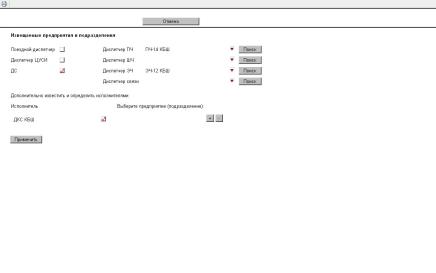
При необходимости извещения других причастных предприятий и подразделений и определения исполнителей работ, выбирает с помощью кнопки «Поиск» в поле ниже соответствующее предприятие (подразделение). С помощью кнопки «+» добавляет дополнительное предприятие, осуществляя предыдущие действия снова. ДСП с помощью кнопки «-» может удалить любую группу из ранее добавленных полей.
При нажатии кнопки «Применить» заполненные в диалоговом окне данные соответственно заполняются в графы 3 и 4 напротив каждой записи выводится текущие серверное дата и время.
Для каждого предприятия и подразделения ДСП корректирует дату и время в поле 3, вводит Ф.И.О. извещенного, в выпадающем списке выбирает способ извещения. После завершения ДСП сохраняет документ. После сохранения документа редактирование вручную сформированных ранее полей становится невозможным.
этап - Оформление отметок о прибытии соответствующих работников для устранения неисправностей с заполнением граф 5 и 6 документа
Пользователи с ролью «Мастер (бригадир) по ремонту», «Мастер (бригадир) по осмотру», «ПЧУ (начальник участка)», «Электромеханик», «Исполнитель работ», «Исполнитель работ (КМО)»(исполнители работ) всех предприятий и подразделений, кому стал доступен документ в списке «Текущие» в результате выполнения 1-2 этапов оформления документа при необходимости под графами 5-6 нажимают кнопку «Отметить прибытие».
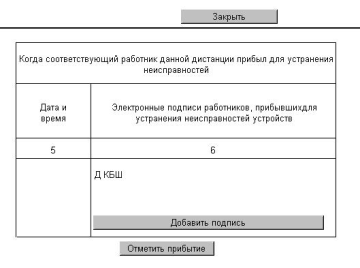
Если пользователь сохраняет документ или выходит из документа без сохранения не подписав соответствующее поле графы 6 данная группа полей в графах 5-6 не сохраняется в документе и может быть добавлена вновь кнопкой «Отметить прибытие».
- 4 этап - Оформление записей об устранении неисправности или окончании работ и операций с заполнением граф 7 и 8 документа.
- 4-й этап оформления разделяется на подэтапы, количество и содержание которых зависит от способа оформления записи об устранении.
На 4-м этапе заполняются графы 7 и 8 документа.
- 4 этап осуществляется 3-мя способами:
- 1. Оформление записи вручную пользователем с ролью «Дежурный по станции».
- 2. Оформление записи в АС ЭТД или на МРМ вручную пользователями с ролью «Мастер (бригадир) по ремонту», «Мастер (бригадир) по осмотру», «ПЧУ (начальник участка)», «Электромеханик», «Исполнитель работ», «Исполнитель работ (КМО)».
- 3. Формирование записи автоматически по данным ЕК АСУИ и её оформление в АС ЭТД или на МРМ пользователями с ролью «Мастер (бригадир) по ремонту», «Мастер (бригадир) по осмотру», «ПЧУ (начальник участка)», «Электромеханик», «Исполнитель работ», «Исполнитель работ (КМО)».(Данным способом можно создать только одну запись в графах 7 и 8).
- 1 способ. Оформление записи вручную пользователем с ролью «Дежурный по станции»
Этап 4.1.1 - формирование записи об обнаруженных неисправностях устройств, производстве работ и других технологических операциях
Пользователь с функциональной ролью «Дежурный по станции» (ДСП) в документе под графами 7 и 8 нажимает кнопку «+». Формируются не заполненные поля граф 8-9. Становится активной кнопка «Автоформирование записи».
ДСП может вручную заполнить поле графы 8 текстом записи или же сформировать её, нажав кнопку «Автоформирование записи» с возможностью её последующей корректировки и редактирования вручную.
После заполнения поля в графе 8 становится доступна ЭП.
ДСП до подписания поля в графе 8 с помощью кнопки «-» под графами 7 и 8 может удалить свою запись, которая была им добавлена.
При необходимости подписания записи другими подписантами ДСП с помощью соответствующей кнопки «+» в графе 8 добавляет дополнительную подпись и выбирает предприятие подписанта.
ДСП с помощью соответствующей кнопки «-» в графе 8 может удалить любую группу из ранее добавленных полей предварительно поставив курсор в соответствуюшее поля графы 8.